¶ Inledning
NavetWebb är en del av Navet, och installeras i en central Internet Information Service (IIS, Microsoft webserver) på det lokala Intranätet. Via NavetWebb kan t.ex kundtjänst registrera ankomstregistreringar, skapa händelser, samt söka grundläggande uppgifter kring pågående ärenden. NavetWebb är utvecklad för att installeras internt hos kunden, och skall inte exponeras publikt på Internet. I normalfallet ligger denna på en intern IIS som bara ger åtkomst åt de som skall kunna använda den, t.ex kundtjänst hos kunden.
¶ Ankomstregistrering
Via NavetWebb finns möjlighet att registrera handlingar som sparas i Navet, vilket i Navet kallas för att göra en ankomstregistrering. Alla som har åtkomst till NavetWebb kan skapa ankomstregistreringar då NavetWebb saknar inloggning och användare.
¶ Registrera
Ankomstregistrering via NavetWebb kan ses i bilden nedan, och det är på denna sida som t.ex kundtjänst kan registrera inkomna handlingar i Navet.
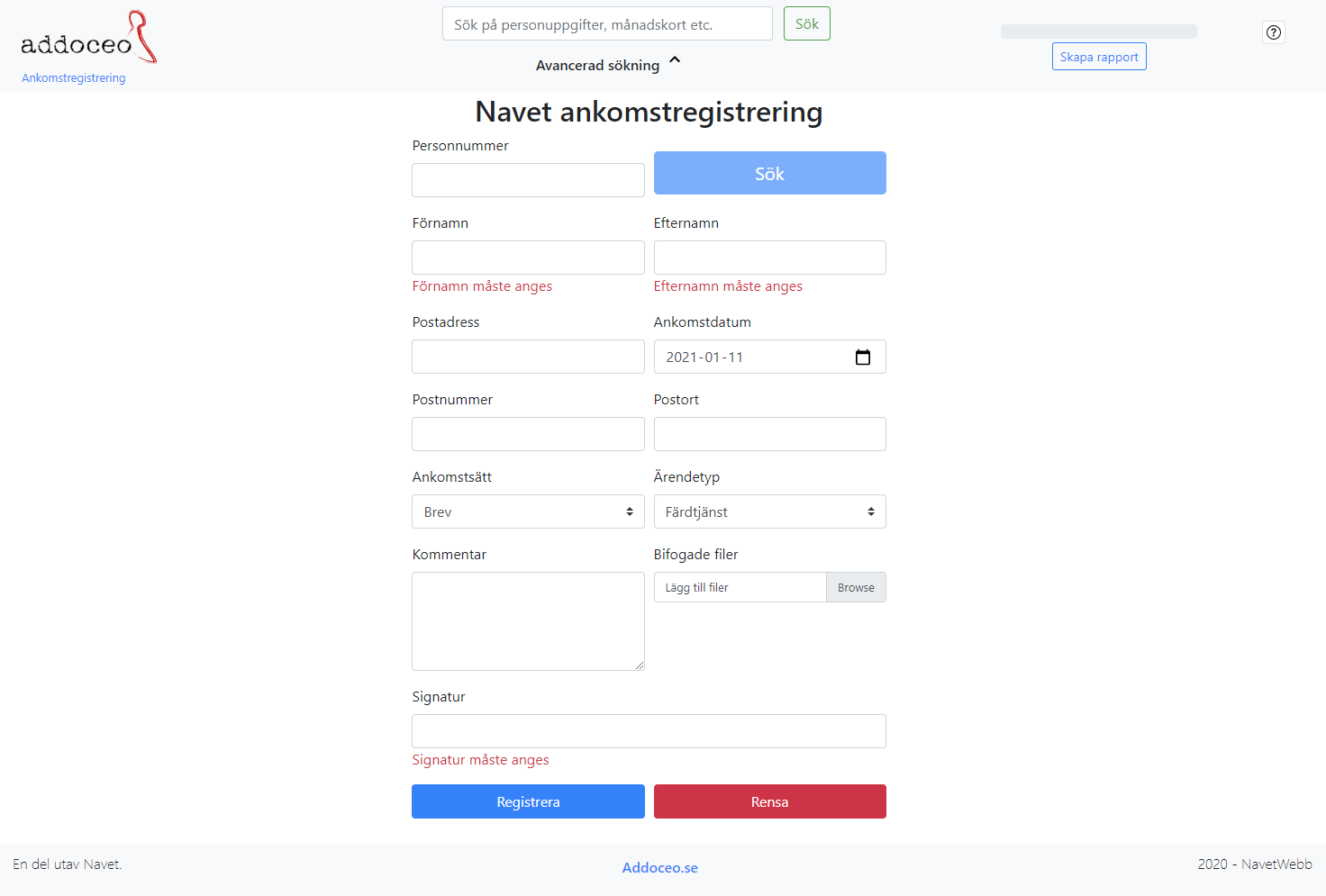
Processen är att man antingen skriver in personnummer på personen som ankomstregistreringen gäller, och trycker på Sök-knappen bredvid för att hämta upp uppgifter om personen. Eller så skriver man i de uppgifter man har manuellt. Vilka fält som är obligatoriska markeras på sidan, och måste således fyllas i innan en registrering kan ske. Sökning sker mot Navets folkbokföringsregister, så om personen inte är folkbokförd i upptagningsområdet för Navet kommer inte träff visas vid sökning, och uppgifter måste fyllas i manuellt.
Efter att rätt personuppgifter fyllt i väljs Ankomstsätt samt den Ärendetyp som ärendet gäller. Om ytterliga information finns kan detta skrivas in i Kommentar-fältet.
Eventuella dokument kan bifogas genom att lägga till en eller flera filer under Bifogade filer. Observera att alla filer måste markeras samtidigt i dialogen “välj filer” som man vill bifoga. Har man valt fel dokument, eller vill lägga till fler dokument gör man bara om steget igen.
Personen som fyller i uppgifterna fyller i sin Signatur så att handläggarna i Navet kan se vem som skapat ankomstregistreringen.
Registrera inmatade uppgifter med Registrera-knappen. Om obligatoriska uppgifter saknas kommer dessa fält flaggas, och ingen registrering sker.
¶ Kvittens
Efter att en registrering genomförst visas en dialog som bekräftar att ankomstregistreringen är skapad.

Om svarskvitto önskas väljs typ av kvitto i listan så att Skriv ut svarskvitto-knappen aktiveras, och när knappen används öppnas ett nytt fönster där svarskvittot visas och kan skrivas ut. För att återgå klicka på texten Ankomstregistrering vid Addoceo-loggan, alternativt gör en sökning enligt Sök uppgifter.
¶ Sök uppgifter
All sökning sker genom att skriva in det man vill söka på i sökfältet, som återfinns i övre delen av NavetWebb, och trycker på Enter eller knappen Sök.
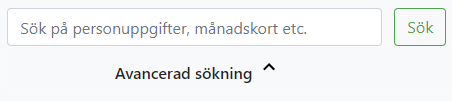
Om mer avancerad sökning önskas kan Avancerad sökning expanderas genom att klicka på texten för att få möjligheten att lägga på diverse filter på sin sökning.
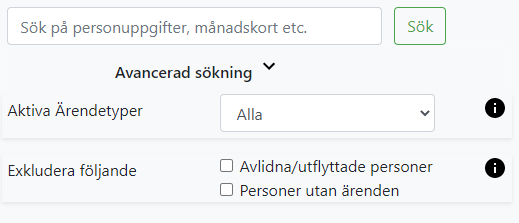
Filtrering som kan göras är:
- Aktiva Ärendetyper - Endast en viss ärendetyp visas i resultatet
- Exkludera följande:
- Avlidna/utflyttade Personer som avlidit eller är utflyttade tas ej med i sökresultatet
- Personer utan ärenden Personer som inte har några registrerade ärenden i Navet tas ej med i sökresultatet
Om muspekaren hålls över i så visas en tooltip med en kort beskrivning.
Efter att en sökning gjorts presenteras resultatet, och beroende på om det blir en eller flera träffar visas olika vyer. Sökning på t.ex namn ger ofta flera träffar och en lista presenteras där man kan välja personen man söker efter genom att klicka på raden för personen om denna finns med.
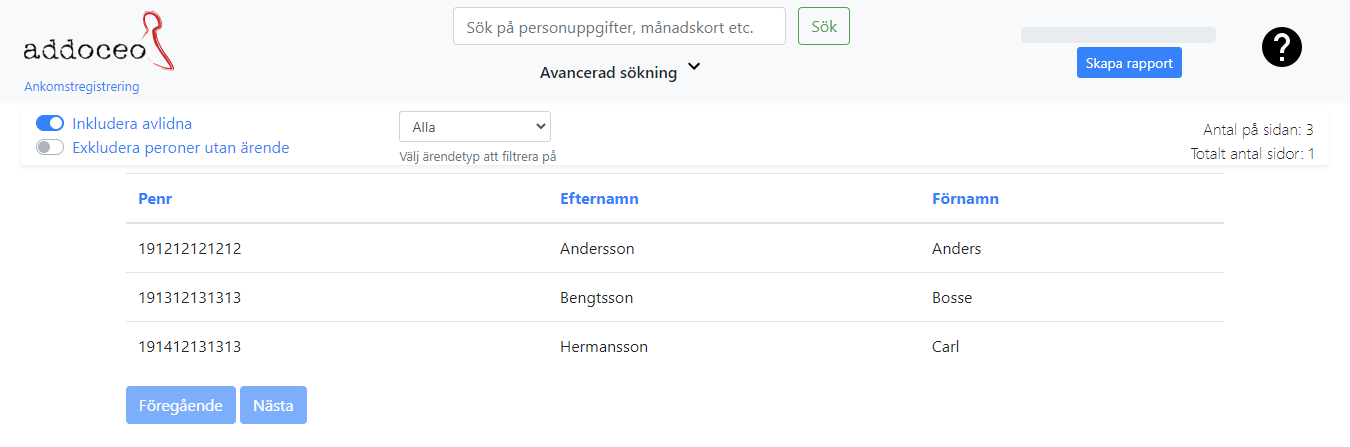
Samma filtrering som kan göras i den avancerade sökningen kan även göras i resultatvyn för att så så vis få ett mer detaljerat resultat om så krävs.
Sökningar som ger endast en träff visar personinformationen direkt. Detta är vanligt om man t.ex söker på fullständigt personnummer.
¶ Personinformation
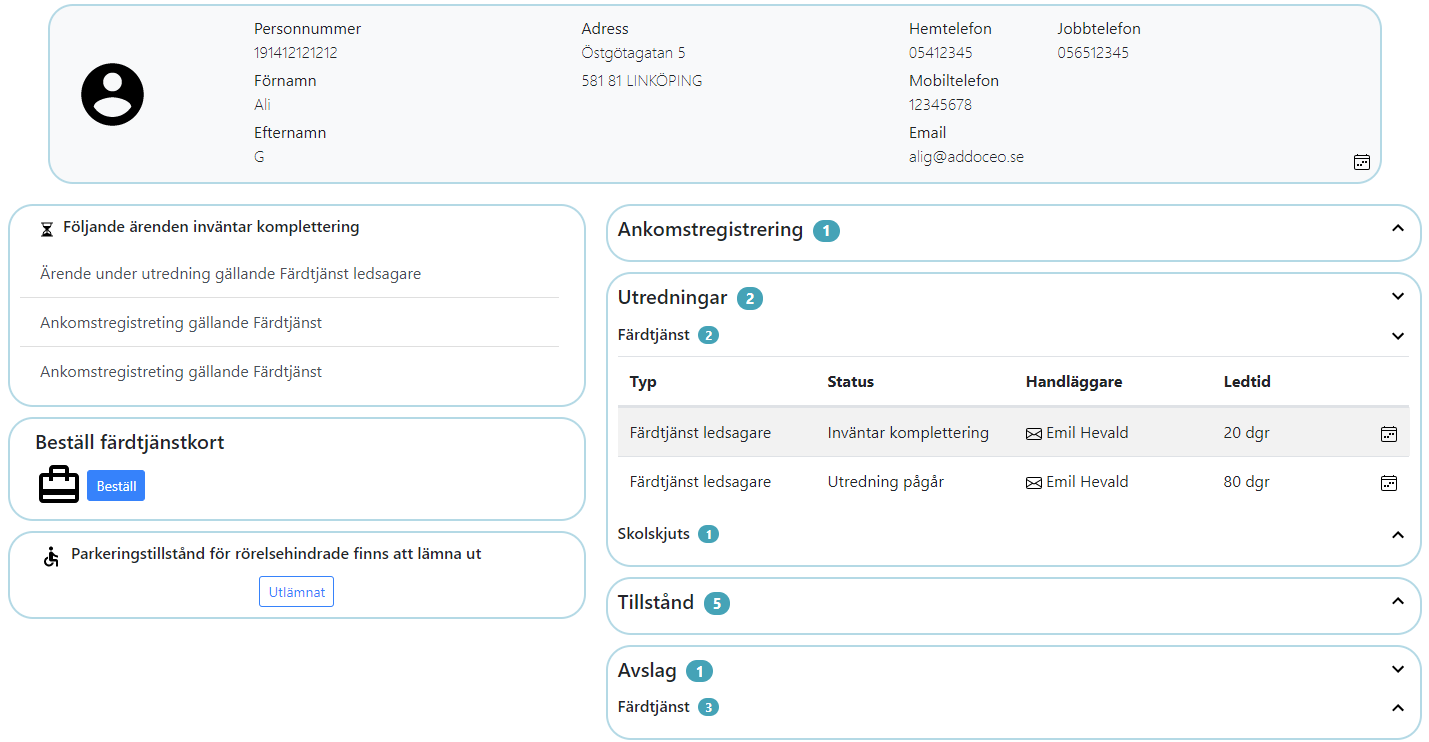
Här visas all information, som exponeras mot NavetWebb, kring vald person. Vyn kan se lite annorlunda ut beroende på om personen har kompletteringar som skall skickas in, eller om personen t.ex har ett parkeingstillstånd att hämta.
Följande uppgifter finns att utläsa kring en person i NavetWebb:
- Fullständigt personnummer
- Adressuppgifter ur folkbokföringsregister i Navet
- Aktuella ankomstregistreringar
- Pågående utredningar
- Aktuella tillstånd
- Eventuella avslag
- Lista av ärenden som inväntar komplettering
- Händelser
Det går även att utföra vissa operationer som uppdaterar personens data:
- Beställa färdtjänstkort
- Markera att parkeringstillstånd utlämnats
- Händelser
- Kontakta aktuell handläggare
¶ Beställ färdtjänstkort
För att beställa färdtjänstkort används knappen Beställ i sektionen Beställ färdtjänstkort. Detta kommer i praktiken öppna klientens standardklient för e-post och adressera e-postmeddelandet till en konfigurerbar adressen. Det vanliga är att denna adress är samma som den Navet automatiskt läser in och skapar ankomstregistreringen från. Om det inte skall vara möjligt att beställa färdtjänstkort kan detta stängas av av en administratör av Navet.
¶ Händelser
Läsa och skapa händelser görs genom att trycka på

under person eller ärende. Beroende på vart ikonen aktiveras så visas händelser skapade på personen, eller ett av dennes ärenden.
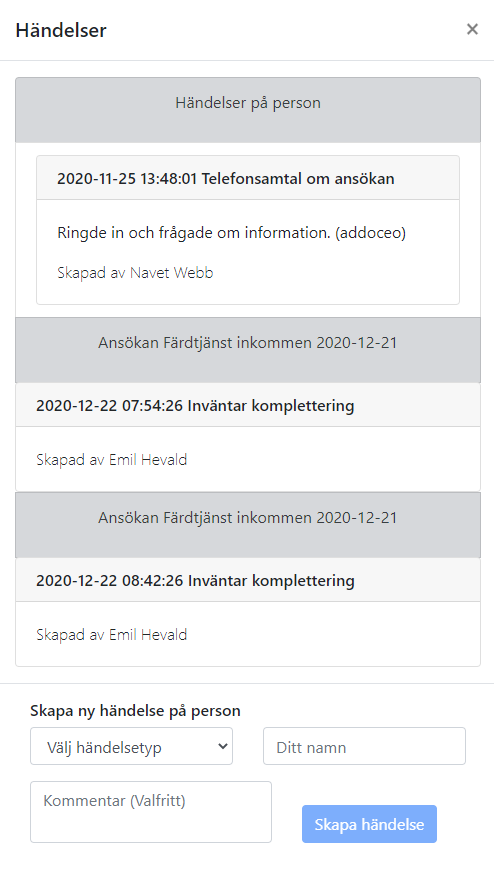
Dialogen tillåter även att händelser skapas, och det framgår även vart händelsen kommer skapas. Vilka händelser som är tillgängliga i NavetWebb konfigureras av en administratör av Navet.
¶ Kontakta aktuell handläggare
Om handläggaren angett en e-postadress under sitt konto i Navet så kan ett epost skickas till aktuell handläggare genom att klicka på

. Genom att klicka på ikonen så skall datorns standardklient för e-post öppnas, och adressera e-postmeddelandet till handläggarens adress. Denna ikon finns ej om epostadress till handläggaren saknas.
¶ Alternativ vy
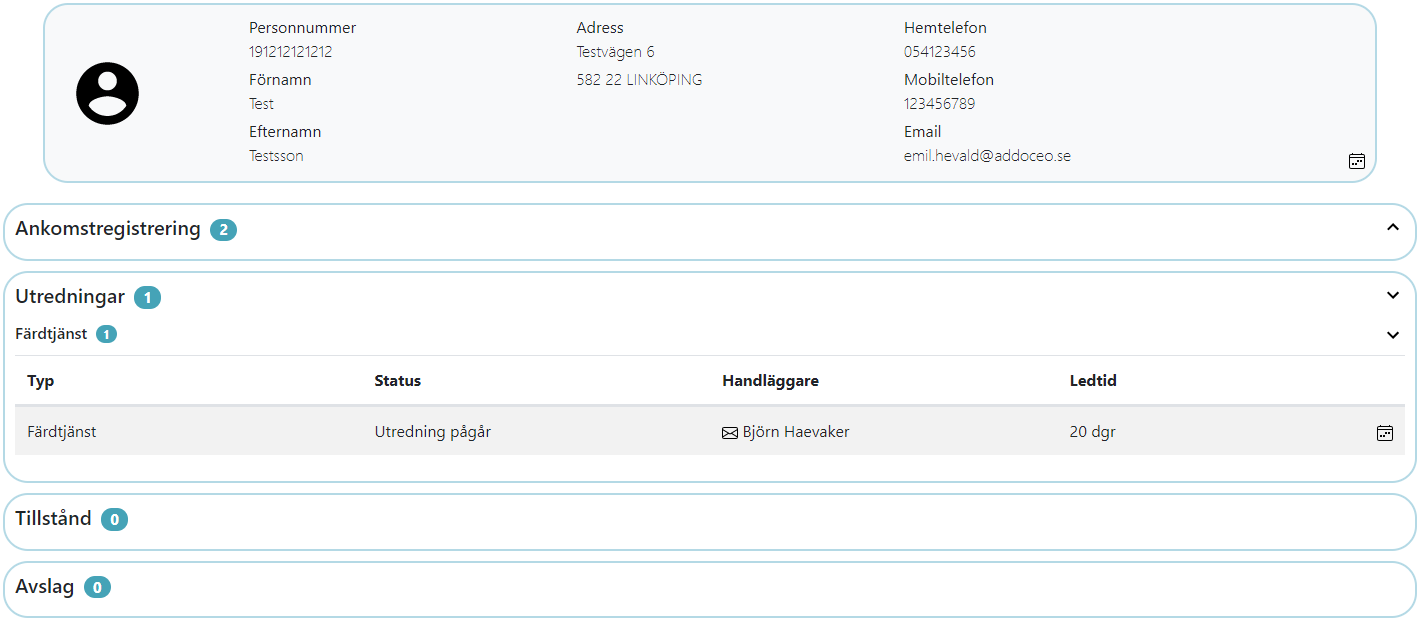
Då personen inte har några ärenden som inväntar komplettering, eller parkeringstillstånd att hämta, samt att färdtjänstkort inte kan beställas kommer ankomstregistreringen, utredningar osv att kunna ta upp hela bredden av skärmen för att tillåta att denna blir lättare att läsa på små skärmar.
¶ Omprövningsrapport
Genom att trycka på knappen Skapa rapport i sidhuvudet så kan en så kallat omprövningsrapport skapas.

Omprövningsrapport är en rapport vars syfte är att skickas till personer som har tillstånd vilka håller på att löpa ut. Rapporten är typiskt utformat på ett sätt som gör att personen vet hur denne skall göra för att ansöka om ett nytt tillstånd om behov kvarstår.
!NOTERA! Personer med skyddad adress hanteras inte i NavetWebb och kommer inte komma med i listan.
¶ Urval
Först görs ett urval i dialogen som visas nedan, där man väljer tidsperiod och ärendetyp. Tidsperioden säger vilka beslut som är aktuella att leta efteroch som går ut inom vald period. Ärendetypen talar om vilken ärendetyp som besluten inom vald period skall tillhöra för att de skall vara relevanta.
För att se en lista på alla som kommer få en rapport så kan knappen Lista användas så visas vilka personer som en rapport kommer genereras till.

¶ Generera rapport
För att generera själva rapporten används knappen Generera rapport. Om listan på personer är 50 eller fler kommer en informationsruta att visas då genereringen kan komma att ta lång tid. Hur lång tid beror naturligtvis på hur många personer det gäller, men också hur snabb server som används, och hur snabbt denna server kan prata med Navets databas.
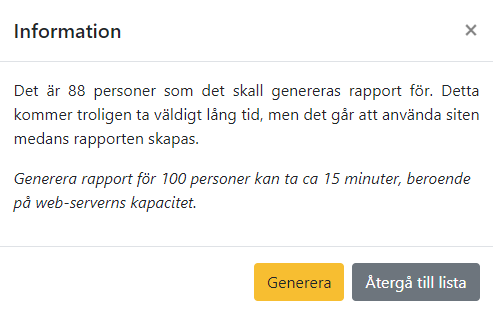
Fortsätt genom att trycka på Generera eller välj att återgå till listan. Rapporten genereras på servern, och man kan fortsätta att jobba i NavetWebb medan rapporten genereras. Det finns en indikator i sidhuvudet som visar hur långt genereringen har kommit.
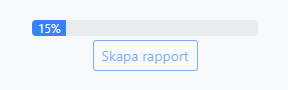
Endast en rapport år gången kan genereras, och om två personer samtidigt råkar starta en generering av rapport kommer resultatet att vara korrupt och inte gå att öppna. I detta fall får man starta om genereringen efter att den felaktiga gått klart.
¶ Hämta rapport
När rapporten är klar och finns att hämta så används samma knapp som för att skapa rapporten. Rapporten kan bara hämtas en gång, då den plockas bort från servern när denna hämtas.
När rapporten hämtas kommer den öppnas i en ny flik, och kan skrivas ut därifrån. Om det inte går att öppna den genererade rapporten så försöka att generera om den. Det är bara en enda rapport som genereras där varje person har 1 eller flera sidor i denna rapport, detta så att man kan göra en utskrift och få med alla personer.
¶ Hjälp
Den finns en enklare dokumentation att tillgå från NavetWebb om man klickar på

som finns i sidhuvudet. Denna kommer öppna en liten dialogruta där man sedan kan klicka sig in på de rubriker som finns för att få en kort beskrivning kring ämnet.
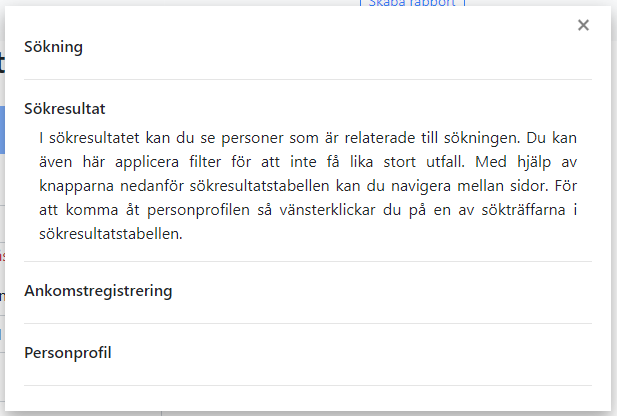
Innehållet i denna ruta kan komma att uppdateras över tid, och kanske inte helt stämmer med hur den ser ut i just er version av NavetWebb.